
🔄 Update | 📌 macOS: Wenn der Finder nach dem Windows-Wechsel fremd wirkt — Trove Explorer
🗂️ Wenn das Muskelgedächtnis ins Leere greift

Wenn ich an meinen alten Artikel denke (macOS nach meinen Regeln – Vom Fremdkörper zum Werkzeug), dann war der Trove File Explorer bei mir zuerst ein „mal kurz ausprobieren“. Inzwischen ist es klarer: Trove läuft nicht bei mir ständig – aber in ein paar klaren Situationen ist es für mich eine spürbare Abkürzung.
Cross-Platform heißt bei mir auch: Es geht nicht darum, überall dasselbe Tool zu erzwingen – sondern darum, dass die gewohnten Abläufe nicht plötzlich anders funktionieren müssen. Vielleicht kennst du das auch vom Wechsel zwischen dem Windows 11 PC auf der Arbeit und dem MacBook Neo zu Hause. In solchen Momenten willst du nicht jedes Mal neu überlegen müssen, wie etwas funktioniert, nur weil das Tool plötzlich anders aussieht oder einer völlig anderen Logik folgt. Genau da passt Trove bei mir in ein paar Szenarien besser als der Finder.
🧩 Was ist Trove überhaupt?
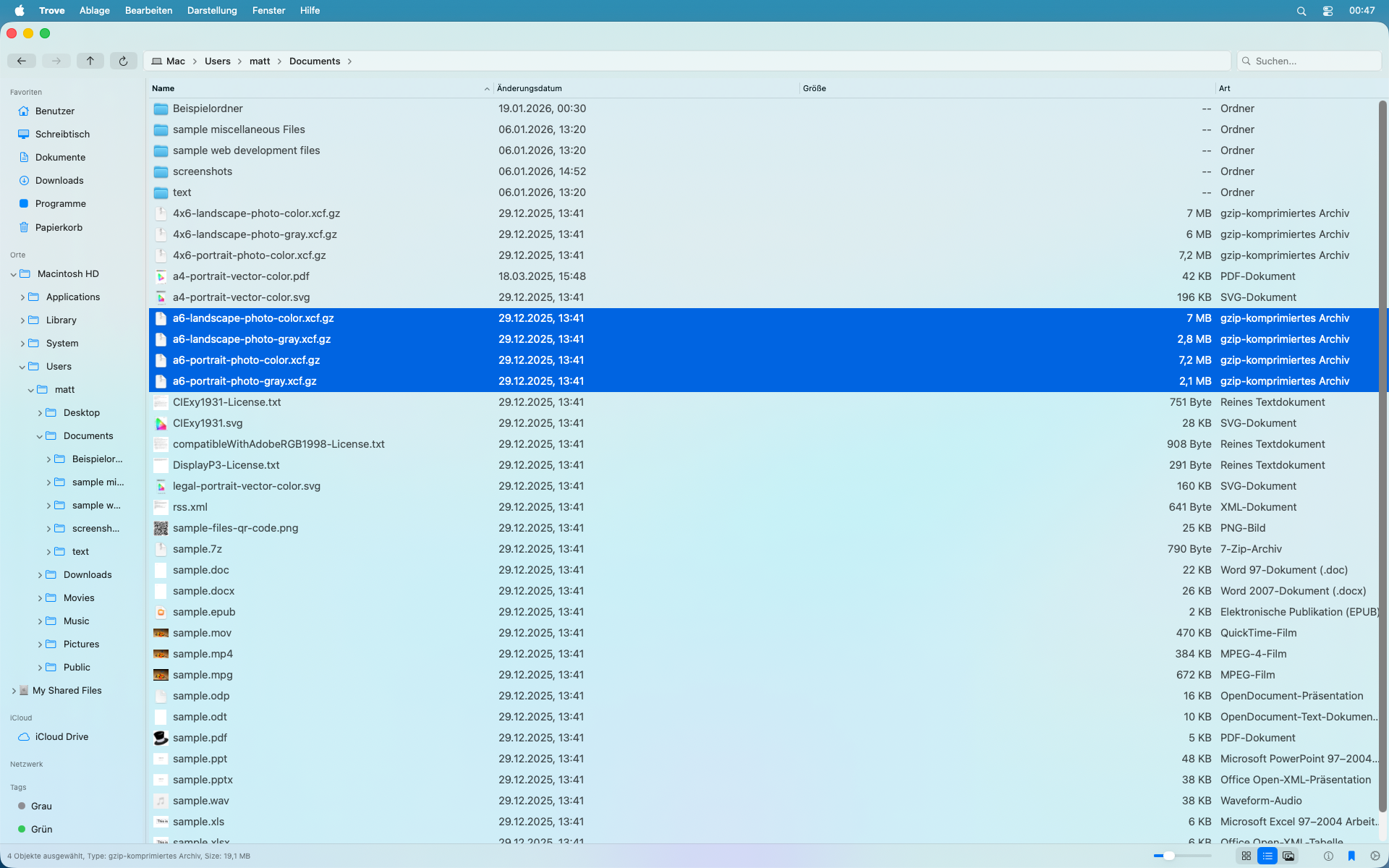
Trove File Explorer ist ein Dateimanager für macOS. Er orientiert sich an dem, was viele aus dem Windows Datei Explorer kennen: Navigation geht schneller, Cut & Paste verhält sich genau wie erwartet, die Ansichten sind sofort vertraut und du hast ähnlich viele Informationen auf einen Blick. Ich schreibe es bewusst nicht als Feature-Liste um der Feature willen. Bei Trove ist vieles genau deshalb interessant, weil es die Reibung im kleinen Alltag reduziert – dort, wo du sonst „erst suchen, dann neu sortieren“ musst.
🔄 Der Blick auf die Details
In den letzten Updates ging es bei Trove vor allem um Dinge, die sich direkt auf den Alltag auswirken. Früher musste ich oft erst die Vorschau öffnen, um zu sehen, ob eine Datei die richtige Länge für den nächsten Schritt hat. Inzwischen nutze ich die optionalen Listen-Spalten für Metadaten wie Dauer oder Abmessungen, um solche Entscheidungen auf einen Blick zu treffen.
Gleichzeitig merke ich, wie sehr mir die Session-Wiederherstellung hilft. Wenn ich zwischen Projekten wechsle, starte ich nicht wieder mit den Standardeinstellungen des Finders, sondern genau dort, wo ich aufgehört habe. Das schafft eine Konsistenz im Verhalten der Ordner, die den Einstieg deutlich ruhiger macht.

Was mir dabei noch wichtig ist: Der Entwickler ist extrem freundlich und antwortet oft ziemlich schnell auf E-Mails. Wahrscheinlich funktioniert das so gut, weil das Tool noch nicht zu groß und anonym geworden ist. In der Vergangenheit hat er sogar kleine Wünsche oder Bugfixes von mir sehr zügig eingebaut – das gibt ein gutes Gefühl bei einem Werkzeug, auf das man sich im Alltag verlassen möchte.
⚙️ Was habe ich zuerst falsch gemacht?
Am Anfang habe ich mich zu sehr auf die Idee eingelassen, den Finder komplett zu ersetzen. Trove kann viel. Wenn du es als Standard für alles nimmst, hängt dein Alltag zu stark am Tool – und dann kippt der Vorteil. Bei mir hat sich das erst gelegt, als ich Trove wieder situativ genutzt habe.
Ich hatte schlicht die falsche Erwartung, den Finder komplett ablösen zu müssen. Der Finder ist nicht schlecht. Er ist nur nicht in jedem Moment die beste Sicht für meine Entscheidungen. Trove gewinnt nicht dadurch, dass er alles ersetzt, sondern dadurch, dass er in bestimmten Momenten die bessere Sicht liefert. Das merke ich besonders, wenn ich schnell in viele Unterordner blicke und entscheiden muss, was in den nächsten Schritt darf.

Dabei verlor ich den Finder als Referenzmaßstab. Als ich versuchte, Trove dauerhaft zu nutzen, fehlte mir plötzlich die mittlerweile vertraute Umgebung für ganz alltägliche Standardaufgaben.
⚠️ Wo liegen die Grenzen?
Trove ist nicht immer mein Tool der Wahl. Das ist mir wichtig, weil ich sonst die falsche Empfehlung geben würde.
Wenn du etwa per Rechtsklick auf eine Bilddatei diese direkt als Systemhintergrund verwenden willst, greifst du ins Leere. Diese Funktion fehlt in Trove – falls das Teil deines Alltags ist, spürst du hier eine harte Grenze.
Viel wichtiger ist jedoch die eigene Einsatzlogik. Wenn Trove zu zentral wird und den Finder völlig verdrängen soll, kommt bei mir die Reibung zurück, die ich eigentlich vermeiden wollte.
🧠 Meine Entscheidung heute
Heute ist Trove bei mir kein dauernder Ersatz, sondern ein Werkzeug mit klarer Domäne. Ich nutze es vor allem dann, wenn ich viele Dateien visuell sichten muss, schnell entscheiden will, was weitergeht, und dabei nicht den Faden verlieren möchte.
Wenn du regelmäßig Material verwaltest und oft kurz hinschauen und entscheiden musst, ist dieser Weg plausibel. Wenn du dagegen eher nach Dateinamen gehst oder visuelle Vergleiche selten sind, reicht der Finder meist völlig aus. Trove wäre dann eher ein unnötiger Overhead.
Das ist für mich die eigentliche Lehre aus diesem Versuch: Ein neues Tool muss nicht gleich alles verändern. Es reicht völlig, wenn es an der richtigen Stelle den Alltag spürbar leichter macht.
🔄 Update – Die Multi-Panel-Ansicht
Nach der Veröffentlichung dieses Artikels habe ich mich kurz mit dem Entwickler Matthias Wissel ausgetauscht. Eine smarte Funktion, die ich dir unterschlagen habe, ist die neue Multi-Panel-Ansicht. Ich verwende sie nun gerne, um mein Artikel-Template in neue Artikel-Ordner zu kopieren:

Auf der linken Seite befindet sich weiterhin die Navigation. Auf der rechten Seite kannst du die Darstellung unterteilen, wie unten rechts zu sehen ist. Durch Klicken auf ein Panel wird dieses aktiviert. Dann springt die Navigation auf der linken Seite auf den entsprechenden Pfad um. Diesen kannst du nach Belieben wechseln.
Michael nutzt „das sehr oft um Dateien von externen Laufwerken zu kopieren und sortieren oder wenn er auf Dokumente aus mehreren Ordnern gleichzeitig zugreifen muss, z.B. Dokumente in einem Panel in der Listenansicht und Mediendateien in einem zweiten Panel in der Grid/Vorschau Ansicht.„
Vielleicht ist das auch eine spannende Funktion für dich! 😉
🔄 Updates
01.06.2026:
- Eine kurze Beschreibung der neuen Multi-Panel-Ansicht hinzugefügt.
Über den Autor

Hi! Ich bin Marcel. IT-Projektmanager aus Hamburg und Blogger seit 2018. Ich helfe anderen mit Erfahrungen zu Web-Apps und Cross-Platform-Software. Mehr über mich · Blog unterstützen
Hinweise: Bei den kursiv geschriebenen Wörtern kann es sich um eingetragene Marken oder Firmen handeln (z.B. Apple, Fedora, Google). Die Nutzung erfolgt ausschließlich zu Vergleichszwecken.
Transparenz: Ich nutze KI-Tools (z.B. Proton Lumo, DeepL Write Pro) zur schnelleren Inhaltserstellung und Optimierung. Für Bilder nutze ich Envato Elements und Tools wie Canva, Affinity und GIMP.


