
Der Chromebook Simulator von Google [E]
Einleitung
Möchtest du ein Chromebook kaufen, bist dir aber noch etwas unsicher, ob es etwas für dich ist?
Ich habe eine umfangreiche Reihe darüber geschrieben, wie du Chrome OS erst einmal testen kannst: cyldx.de. Ist dir das jedoch alles zu viel und du möchtest sofort loslegen, um einen kleinen Eindruck von Chrome OS zu bekommen? Dann ist der Chromebook Simulator von Google vielleicht etwas für dich!

Der Chromebook Simulator
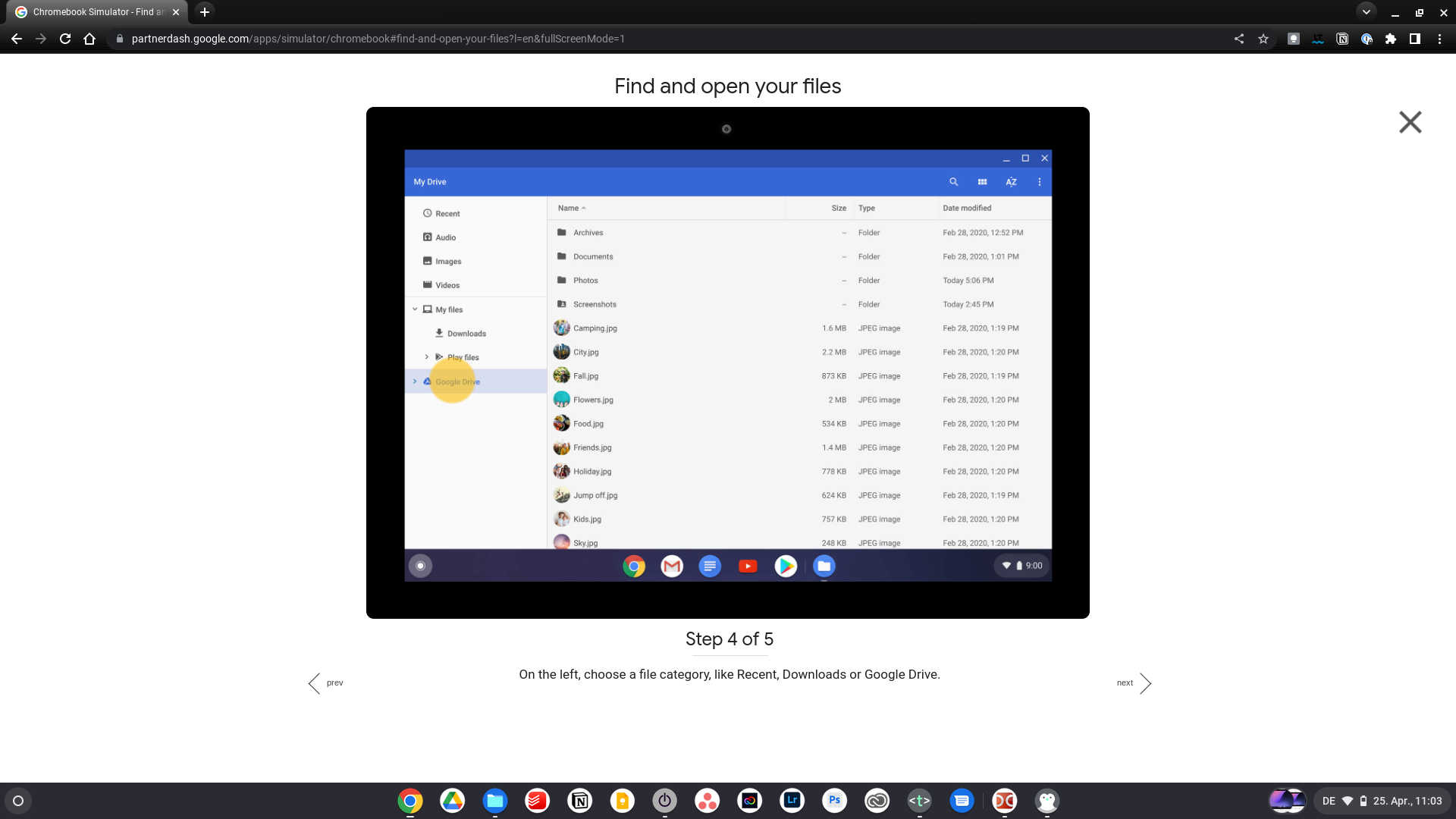
Leider ist der Simulator, wie du im Screenshot siehst, nur auf Englisch verfügbar.
Folgende Aspekte umfasst der Simulator:
- Loslegen
- Dein Chromebook erkunden
- Deine Apps verwenden
- Dein Chromebook verbinden
- Eine Seite drucken
- Deine Dateien verwalten
- Features der Bedienungshilfe erkunden
- Dein Chromebook offline nutzen
- Chromebook-Probleme lösen
Bei den Apps werden hier nur Android-Apps und Chrome-Erweiterungen behandelt. Weitere Webanwendungen wie etwa Canva oder Linux-Anwendungen wie z. B. LibreOffice kommen hier nicht vor, sind aber auf „echten“ Chromebooks verfügbar.
Ich kann dir nur empfehlen, die Maximieren-Funktionen oben rechts (siehe Markierung im 1. Screenshot oben) für eine bessere Darstellung zu nutzen.

Wenn du durch ein paar Inhalte navigierst, dann erkennst du schnell, wie einfach Chrome OS gestaltet ist und wie es sich nutzen lässt:
Fazit
Natürlich erhältst du auf diese Weise nur einen kleinen Einblick in die Möglichkeiten eines Chromebooks, aber für Einsteiger, das ist schon mal hervorragend. 😀
Wie findest du den Simulator, Chrome OS und Chromebooks? 🙂
Über den Autor

Hi! Ich bin Marcel. IT-Projektmanager aus Hamburg und Blogger seit 2018. Ich helfe anderen mit Erfahrungen zu Web-Apps und Cross-Platform-Software. Mehr über mich · Blog unterstützen
Hinweise: Bei den kursiv geschriebenen Wörtern kann es sich um eingetragene Marken oder Firmen handeln (z.B. Apple, Fedora, Google). Die Nutzung erfolgt ausschließlich zu Vergleichszwecken.
Transparenz: Ich nutze KI-Tools (z.B. Proton Lumo, DeepL Write Pro) zur schnelleren Inhaltserstellung und Optimierung. Für Bilder nutze ich Envato Elements und Tools wie Canva, Affinity und GIMP.
![Privatsphäre-Tools (on-going) [P]](https://my-apps-unleashed.de/wp-content/uploads/2022/06/4853_Image_Thumb.webp)


Hey Marcel!
Nachdem ich auf Deiner informativen Seite gestöbert habe, lasse ich jetzt einmal ein dickes Lob da.
Vor 1 1/2 Jahren ging mein Windows 10 PC kaputt. Da ich keine Lust hatte 2000 € für eine Grafikkarte abzudrücken, habe ich mir zum Zocken eine Konsole geholt.
Und zum Arbeiten eine Chromebox. Das Ding ist so sauschnell und stressfrei! Keine ewigen Updates, blitzschnell hoch- und runtergefahren. Das Gerät wird einfach benutzt und fertig.
Viele Grüße
Thorsten
Hey Thorsten!
Vielen Dank für Deine tolle Nachricht! So etwas motiviert mich immer sehr! 😉
Weiterhin viel Spaß mit deiner Chromebox. Ich bin voll bei dir mit Deiner Einschätzung. 😀
Ich habe gerade ein Einzelunternehmen gegründet und bin daher momentan etwas beschäftigt. Ich hoffe, dass ich bald wieder hier im Blog und auf dem YouTube-Kanal neue Inhalte liefern kann.
Beste Grüße
Marcel