
🍎 macOS nach meinen Regeln
🧩 Vom Fremdkörper zum Tool

Vor ca. sechs Jahren habe ich begonnen, macOS parallel zu nutzen. Ich sah es damals nicht als Hauptsystem, sondern als Ergänzung zu Windows, später auch zu ChromeOS und Linux. Es war zwar präsent, fühlte sich aber nie wirklich nach einem Zuhause an.
Das System war keineswegs schlecht – es fühlte sich für mich einfach nur extrem ungewohnt an. Das Fensterhandling, die fehlende Cut/Paste-Funktion für Dateien und der Finder gingen mir nie ganz ins Blut über. Ich konnte zwar damit arbeiten, es war jedoch nie selbstverständlich.
In den letzten Monaten hat sich das grundlegend verändert. Wie ich hier im Blog schon mehrfach detailliert beschrieben habe, wie z.B. in meinem Artikel Als ChromeOS-Fan habe ich lange verteidigt, haben mich die strategischen Neuausrichtungen bei ChromeOS zum Umdenken bewegt. Ich wollte nicht mehr gegen Systeme ankämpfen, nur weil meine bisherige „Heimat“ sich wandelte, sondern Frieden mit der Hardware schließen, die vor mir steht.
Heute nutze ich macOS und Linux gleichwertig für unterschiedliche Zwecke.
Der Unterschied zu früher: Ich nutze macOS nicht mehr nur nebenbei. Ich reize es mittlerweile wirklich voll aus. Ich habe mich bewusst gefragt, was mich wirklich stört und was ich einfach akzeptieren kann. Es handelt sich also nicht um einen kompletten Umbau des Systems, sondern um eine gezielte Anpassung an meine Arbeitsweise.
Vielleicht kennst du dieses Gefühl: Ein System funktioniert zwar, arbeitet jedoch nicht ganz in deinem Rhythmus. Genau da setzt dieser Guide an.
🧭 Warum dieser Guide?
Hier geht es nicht darum, macOS zu reparieren oder zu beweisen, dass es besser oder schlechter als Windows oder Linux ist. Ich zeige dir stattdessen, wie ich es für meine Arbeitsweise nutzbar mache – eine Arbeitsweise, die eher der eines langjährigen Windows– oder Linux-Nutzers entspricht.
Konkret heißt das:
- Fenster so nutzen, wie ich es gewohnt bin.
- Dateien verwalten, ohne ständig umzudenken.
- Kleine Lücken schließen, die im Alltag Reibung erzeugen.
- Die Notch optisch verschwinden lassen – ganz ohne Software.
Vielleicht brauchst du davon nur einen Punkt oder sogar gar keinen. Falls du beim Lesen jedoch merkst, dass dich ähnliche Kleinigkeiten bremsen, findest du hier meine Lösungen.
🪟 Fenster so nutzen, wie ich es gewohnt bin
Einer der größten Reibungspunkte war für mich das Fensterhandling. Mission Control ist visuell gedacht: Es zeigt alle offenen Fenster und lässt dich auswählen. Das ist zwar sauber gelöst, entspricht jedoch nicht meiner Arbeitsweise.
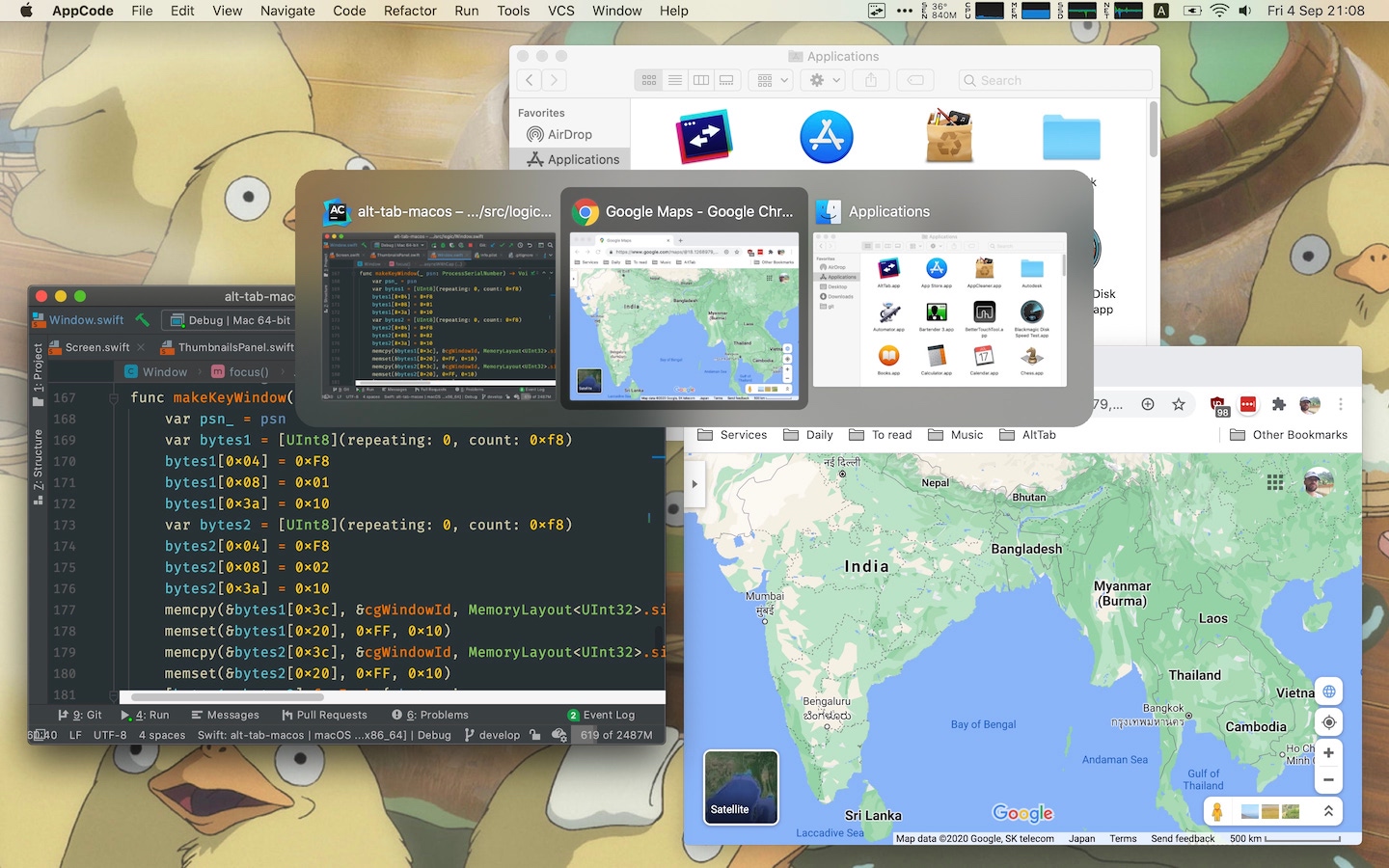
Ich bin seit Jahren ein überzeugter Alt-Tab-Nutzer. Einmal drücken ruft das letzte aktive Fenster auf, zweimal drücken das davor. Ich muss dabei nicht hinschauen, da meine Finger wissen, was passiert. Mission Control zwingt mich dagegen, hinzusehen, mich zu orientieren und bewusst zu wählen. Das sind zwar nur Sekunden, sie unterbrechen allerdings den Gedankenfluss.
🧱 Rectangle – ohne Umdenken
macOS bietet von Haus aus wenig Komfort, um Fenster einfach an den Rand zu ziehen und zu maximieren. Für mich ist das jedoch essenziell. Es gibt inzwischen zwar Bordmittel, diese erreichen allerdings nicht die Flexibilität von Rectangle.
- Es bietet klare Tastenkürzel, sauberes Andocken und läuft unauffällig im Hintergrund.
- Es ist Open Source und macht genau diese eine Sache perfekt.
🔁 AltTab – Fokus statt Suche
macOS wechselt standardmäßig zwischen Anwendungen, nicht zwischen einzelnen Fenstern. Das klingt nach einer Kleinigkeit, macht im Alltag jedoch einen riesigen Unterschied. Mit dem Tool Alt-Tab bekomme ich das Verhalten zurück, das ich gewohnt bin: Der Wechsel erfolgt zwischen Fenstern in der Reihenfolge ihrer letzten Nutzung.
Ich muss nicht suchen, sondern kann einfach weiterarbeiten.
📂 Der Finder – Eine andere Logik
Die Dateiverwaltung war für mich der härteste Brocken. Der Finder ist exzellent – wenn man so denkt wie er. Da das bei mir nicht der Fall ist, scheitert macOS für mich manchmal an simplen Dingen wie dem Kopieren von Dateien auf Netzlaufwerke (SMB), was oft mit Fehlermeldungen quittiert wird. Vor allem fehlt mir dabei die vertraute Struktur.
🧭 Trove File Explorer – Vertrautheit als Anker
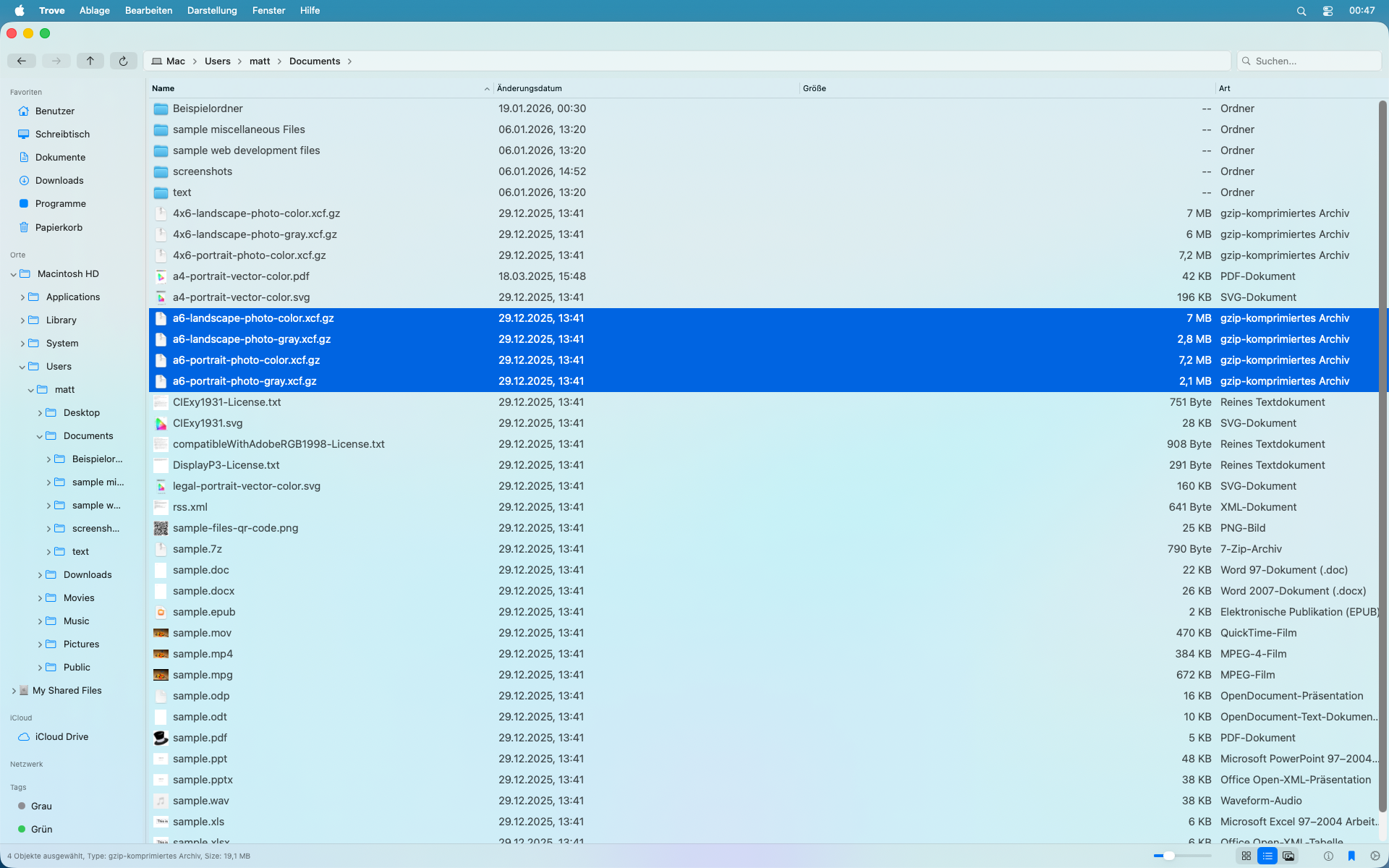
Ich habe viel probiert, darunter auch den mächtigen Double Commander. Am Ende bin ich jedoch beim Trove File Explorer gelandet. Er ist zwar (noch) nicht so mächtig wie der Finder – man kann zum Beispiel per Rechtsklick kein Bild direkt als Hintergrund setzen – fühlt sich aber sofort vertraut an.
- Cut & Paste verhält sich genau wie erwartet.
- Die Navigation läuft intuitiv über eine Baumdarstellung links und klickbare Breadcrumbs oben.
Ich muss dabei nicht lange überlegen, und genau diese Vertrautheit spart mir täglich kognitive Energie.
✂️ Cut & Paste – Gewohnheit zählt
Ich arbeite seit Jahrzehnten mit Ausschneiden und Einfügen (Strg+X / Strg+V). macOS löst das primär über „Verschieben“. Ich habe mir das klassische Cut & Paste daher auch im Finder nachgerüstet. Das war technisch vielleicht nicht zwingend nötig, sorgt aber dafür, dass etablierte Gewohnheiten einfach weiter funktionieren dürfen.
⚙️ Kleine Systemlücken schließen
Manche Anpassungen sind unspektakulär, für einen entspannten Workflow jedoch entscheidend. Ich nenne sie meine „unsichtbaren Helfer“:
- LinearMouse: Damit sich die Mausbewegung über alle Systeme hinweg konsistent anfühlt.
- Pearcleaner: Ein schlankes Open-Source-Tool, um Programme wirklich restlos zu löschen. CleanMyMac ist mir hier zu mächtig und verlangt zu viele Systemrechte.
- EjectBar: Ein Klick in der Menüleiste ist für mich wesentlich angenehmer als der Umweg über den Finder.
- BetterDisplay: Ein Segen für die Augen. Ohne diese gezielte Dimmung ist das Display für mich nachts schlicht ein Aggressor.
- Thaw ich mehr Kontrolle über das Systemmenü und die dort angezeigten Prozesse haben möchte. Es ist ein Fork des ehemaligen Tools Ice.
🌙 Die Notch ausblenden – Die einfachste Lösung
Die Notch ist funktional meist kein Problem, sie stört jedoch meine Ästhetik. Statt dafür ein extra Tool zu installieren, das wieder Systemrechte und Hintergrundlast benötigt, nutze ich die einfachste Methode:
Ich habe mein Hintergrundbild so angepasst, dass im oberen Bereich ein schwarzer Balken in der exakten Höhe der Menüleiste liegt. Das Ergebnis ist ein statisches Bild, das völlig ausreicht – keine App, keine zusätzliche Last. Wenn dich die Notch ebenfalls irritiert, probier es einfach mal aus. Manchmal ist die simpelste Lösung auch die stabilste.
🧭 Was ich bewusst nicht ersetze
Ich glaube nicht an radikale Umbauten. Ich nutze kein Homebrew und versuche auch nicht, macOS zu einem zweiten Windows zu zwingen. Der Finder bleibt Teil des Systems und viele Standardfunktionen bleiben unberührt.
Ich glaube stattdessen an gezielte Anpassungen genau dort, wo im Alltag Reibung entsteht.
🧩 Mein Fazit
macOS ist für mich heute kein Fremdkörper mehr. Es ist allerdings auch kein System, das ich unverändert hinnehme. Ich nutze Linux und macOS gleichwertig für unterschiedliche Zwecke, wobei beide für mich erst dann wirklich gut funktionieren, wenn ich sie an meine Arbeitsweise anpasse.
👉 Dieser Guide will dich nicht bekehren. Betrachte ihn vielmehr als offene Einladung, dein eigenes System bewusst zu betrachten:
- Wo bremst es dich aus?
- Wo passt es perfekt zu dir?
- Was kannst du mit kleinen Mitteln ändern?
Vielleicht siehst du vieles anders oder erkennst dich in einzelnen Punkten wieder.
Mich würde interessieren: Lässt du dein Betriebssystem so, wie es aus der Box kommt – oder hast du dir dein ganz persönliches Setup gebaut?
Über den Autor

Hi! Ich bin Marcel. IT-Projektmanager aus Hamburg und Blogger seit 2018. Ich helfe anderen mit Erfahrungen zu Web-Apps und Cross-Platform-Software. Mehr über mich · Blog unterstützen
Hinweise: Bei den kursiv geschriebenen Wörtern kann es sich um eingetragene Marken oder Firmen handeln (z.B. Apple, Fedora, Google). Die Nutzung erfolgt ausschließlich zu Vergleichszwecken.
Transparenz: Ich nutze KI-Tools (z.B. Proton Lumo, DeepL Write Pro) zur schnelleren Inhaltserstellung und Optimierung. Für Bilder nutze ich Envato Elements und Tools wie Canva, Affinity und GIMP.


