🖥️ Wie mein Mac mini M4 zur NAS-Alternative wird
🌱 Eigentlich habe ich ihn schon länger so bezeichnet

In einigen meiner letzten Artikel habe ich meinen Mac mini M4 bereits als eine Art NAS-Alternative oder zentrale Datendrehscheibe bezeichnet. [siehe z.B. 🍎 Warum ich heute überwiegend Apple nutze, obwohl ich das lange nicht geplant hatte und ☁️ Warum ich meinen Cloudspeicher nicht mehr nur nach Datenschutz auswähle.] Ganz falsch war das nicht. Mehrere externe SSDs hängen ohnehin an diesem Rechner, große Teile meiner Daten laufen dort zusammen und auch meine Cloudspeicher spielen in diesem Aufbau eine Rolle.
Wenn ich es genau nehme, war ich mit dieser Bezeichnung meinem tatsächlichen Setup allerdings ein Stück voraus. Der Mac mini hatte zwar schon viele Voraussetzungen dafür, wirklich eingerichtet hatte ich ihn dafür aber noch nicht. Vor allem die Freigaben im Netzwerk fehlten mir noch, auch wenn mein 3-2-1-1-Sicherungskonzept schon seit rund fünf Monaten aktiv ist. Damals lief das aber ohne Mac mini: Ich habe die SSDs einfach zwischen meinem MacBook Air M4, dem Mac mini und meinem alten MacBook Air M1 umgesteckt, je nachdem wo ich gerade gearbeitet habe.
Dabei ist der Mac mini M4 nicht einmal mein Hauptrechner für alltägliche Dinge. Diese Rolle übernimmt mein MacBook Air M4, an dem ich den größten Teil meiner täglichen Routine erledige. Der Mac mini hat aber eine Aufgabe, die mit Datensicherung zunächst wenig zu tun hat: Er ist mein Rechner für Diablo III.
Weil er stationär an seinem Platz steht und ohnehin mit mehreren externen Laufwerken verbunden ist, lag für mich irgendwann die Frage nahe, ob ich daneben wirklich noch ein klassisches NAS brauche. Von einem solchen System würde ich privat vor allem erwarten, dass meine Daten zentral erreichbar und gesichert sind. Beides kann der vorhandene Mac mini übernehmen, wenn ich ihn entsprechend einrichte.
Das möchte ich jetzt angehen, wobei es mir weniger darum geht, aus einem Mac möglichst genau ein NAS nachzubauen. Interessanter finde ich die Frage, wie weit ich mit dem Rechner komme, der ohnehin auf meinem Schreibtisch steht, und wie mein inzwischen ziemlich umfangreiches Sicherungskonzept dazu passt.
🖥️ Warum ich dafür kein klassisches NAS anschaffe
Ein NAS wäre für diese Aufgabe die naheliegende Lösung. Ich könnte mehrere Festplatten einbauen, Freigaben einrichten und hätte ein Gerät, das genau für diesen Zweck entwickelt wurde.
Mein eigener Ausgangspunkt ist allerdings ein anderer. Ich müsste ein solches Gerät zusätzlich anschaffen und betreiben, obwohl bereits ein stationärer Rechner vorhanden ist. Der Mac mini M4 läuft nicht ausschließlich als Server irgendwo im Hintergrund, sondern wird von mir aktiv genutzt. Wenn ich eine Runde Diablo III spiele, ist er mein Gaming-PC. Daneben kann er aber Aufgaben übernehmen, für die ich sonst ein weiteres Gerät benötigen würde: Videoschnitte mit Final Cut Pro, weil der Mac mini im Gegensatz zum MacBook Air M4 Lüfter hat und dadurch etwas schneller bleibt. [Mehr dazu: 🎬 Warum ich Final Cut Pro noch einmal eine Chance gebe.]
Dabei möchte ich gar nicht behaupten, dass der Mac mini ein vollwertiger Ersatz für jedes NAS ist. Wer mehrere interne Festplatten, spezielle NAS-Funktionen oder eine Infrastruktur für mehrere Nutzer braucht, kommt vermutlich zu einer anderen Entscheidung. Meine Anforderungen sind einfacher.
Ich möchte meine externen Laufwerke an einer festen Stelle zusammenführen, bestimmte Verzeichnisse nur bei Bedarf im Heimnetz freigeben und meine lokalen Daten zusätzlich in mehreren voneinander getrennten Stufen sichern. Ich versuche deshalb nicht, ein NAS nachzubauen, sondern nur die Funktionen abzudecken, die ich selbst brauche.
Dieser Unterschied ist mir bei der Planung wichtig geworden, denn sobald ich meinen Mac mini mit einem klassischen NAS anhand möglichst vieler Funktionen vergleiche, fällt er zurück. Wenn ich stattdessen von meinem tatsächlichen Alltag ausgehe, sieht die Sache anders aus. Auch Sicherheitsbedenken spielen eine Rolle: Ein laufender Server im Netzwerk kann ein Einfallstor für Hacker oder Trojaner werden, die plötzlich alles verschlüsseln. Deshalb läuft der Mac mini bei mir nicht durchgehend, sondern nur wenn ich ihn brauche.
💾 Meine Daten sind über mehrere SSDs verteilt
📦 Content Creation, private Dateien und temporärer Austausch
Mein lokaler Datenbestand ist über mehrere SSDs verteilt. Dahinter steckt keine technische Notwendigkeit, sondern eine Aufteilung, die sich aus meiner Nutzung ergeben hat.
Eine SSD gehört vollständig meiner Content Creation. Dort liegen Bloglogos und Bilder ebenso wie Rohmaterial für YouTube, Projektdateien und andere Dateien, die rund um meine Inhalte entstehen. Gerade Videos sorgen dafür, dass hier schnell größere Datenmengen zusammenkommen. Gleichzeitig möchte ich diese Dateien nicht mit meinen privaten Dokumenten und Fotos vermischen.
Dafür gibt es eine zweite SSD. Sie enthält meine persönlichen Dateien, Dokumente, Fotos und Videos sowie den übrigen privaten Datenbestand. Allein davon sind es mittlerweile über 55.000 Fotos und Videos mit etwa 320 GB. Die Trennung hilft mir vor allem dabei, beide Bereiche übersichtlich zu halten. Ein Video für meinen Blog und private Fotos mögen technisch einfach nur Dateien sein, in meinem Alltag haben sie aber wenig miteinander zu tun.
Die dritte SSD hat eine andere Aufgabe. Auf ihr liegen temporäre Austauschdateien. Nicht alles, was ich zwischen Geräten bewege oder für kurze Zeit benötige, muss sofort einen dauerhaften Platz in meiner Ordnerstruktur bekommen. Dafür möchte ich einen Bereich haben, bei dem von Anfang an klar ist, dass er nicht mein Archiv darstellt. Teilweise hänge ich diese SSD auch direkt an den jeweiligen Mac an, wenn es ohne Freigaben schnell gehen soll — schließlich kann ich zwar überall auf mein E2EE iCloud zugreifen, aber dann muss ich erst herunterladen.
⏱️ Time Machine als eigene Ebene
Hinzu kommt inzwischen noch eine vierte SSD, die ich bewusst nicht zu diesen drei Datenlaufwerken zähle. Sie ist für Time Machine reserviert und sichert mein MacBook Air M4. Das Notebook bleibt schließlich mein Hauptgerät und damit gibt es dort ebenfalls Daten und einen Systemzustand, den ich unabhängig von den Laufwerken am Mac mini sichern möchte.
Diese Aufteilung macht mein Setup zunächst komplizierter, als wenn ich einfach eine große SSD anschließen würde. Für mich hat sie allerdings einen praktischen Vorteil: Jedes Laufwerk hat eine klar definierte Aufgabe. Ich muss nicht überlegen, wofür es gedacht ist.
📡 Netzwerk: Ohne Switch geht es nicht
Der erste praktische Schritt, den ich vorgenommen habe, gilt eigentlich nicht dem Mac mini selbst, sondern meinem Heimnetz. Bisher habe ich bei Datenübertragungen oft übersehen, wie stark mein WLAN limitiert ist.
Für kleine Dateien mag das reichen. Wenn ich aber Video-Footage von einem Projekt zum Mac mini schieben will, wird das zum Problem. Ein Gigabit-Anschluss im WLAN bringt mir wenig, wenn ich regelmäßig größere Mengen bewegen muss.

Also plane ich einen einfachen Netzwerkswitch. Bei mir ist die Sache etwas anders als üblich: Ich habe keinen eigenen Router, sondern nur das vom Apartmentanbieter bereitgestellte WLAN und eine einzige LAN-Buchse im Zimmer. Das Internet liefert 100 Mbit/s. Daran kann ich meinen Switch bei Gelegenheit anschließen. Mein Apartment ist winzig — LAN-Buchse, Switch und die Macs stehen nur etwa 1,5 Meter voneinander entfernt. Das klingt fast albern, aber für stabile Verbindungen ist Kabel trotzdem besser als WLAN. Der Mac mini bekommt dabei eine feste IP-Adresse, damit meine anderen Geräte ihn nicht nur zufällig finden, sondern immer an derselben Stelle erreichen. Das klingt erstmal technischer, als mir lieb ist, aber wer zuverlässige Freigaben will, kommt um so etwas nicht herum.
🔗 Mit den Freigaben wird der Mac mini zur Zentrale
Die Laufwerke an einen Mac mini anzuschließen, macht daraus natürlich noch keine NAS-Alternative. Der nächste Schritt sind für mich die Freigaben im Netzwerk.
Bisher war der Rechner zwar die Stelle, an der meine externen Datenträger zusammenliefen, andere Geräte profitierten davon aber nur eingeschränkt. Genau diesen Teil möchte ich jetzt sauber einrichten. Bestimmte Bereiche meiner SSDs sollen im Heimnetz erreichbar sein, ohne dass ich Dateien erst über einen Cloudspeicher oder einen anderen Umweg übertragen muss.
Gerade die SSD mit den temporären Austauschdateien bekommt dadurch einen klareren Zweck. Wenn ich auf einem anderen Gerät eine größere Datei brauche, muss daraus nicht automatisch eine dauerhaft synchronisierte Cloud-Datei werden. Sie kann auf dem Mac mini liegen und im lokalen Netzwerk erreichbar sein.
Auch meine privaten Daten und die Dateien rund um meine Content Creation lassen sich auf diese Weise von anderen Geräten erreichen, wenn ich sie benötige. Trotzdem bleiben sie physisch an der Stelle, die ich dafür vorgesehen habe.
Wahrscheinlich ist das der Punkt, an dem die Bezeichnung NAS-Alternative erstmals wirklich passt. Nicht weil der Mac mini dadurch technisch zu einem NAS wird, sondern weil er in meinem Netzwerk dessen wichtigste Aufgabe übernimmt: Er wird zur festen Stelle, an der meine Daten zusammenlaufen und von anderen Geräten erreichbar sind.
🆔 Wo ich selbst noch nachdenke: Ein Account für alle Zugriffe
An dieser Stelle stecke ich mitten in der Einrichtung und muss zugeben, dass ich noch nicht ganz sicher bin, wie ich das mit den Zugriffsrechten löse. Ich möchte gerne einen einzigen macOS-Benutzerkontonamen verwenden, unter dem alle meine Geräte auf die Freigaben zugreifen können — praktisch ein Account, der überall gleich funktioniert.
Dabei habe ich Bedenken, ob das so einfach geht wie gedacht. Bei Windows musste ich jahrelang Fileshares verwalten, wobei meistens ein Rechtsklick auf einen Ordner im Windows Datei Explorer und freigeben reichte. Aber für unsere selbst entwickelten Business-Specific Applications mussten die Net Use-Befehle beim Starten unserer Windows-Dienste als Skripte ausgeführt werden. Das wollte ich nicht nochmal. Unter macOS sollen Freigaben grafisch einstellbar sein, im Finder und in den Systemeinstellungen. Dass es grundsätzlich klappt, ist mir klar. Die Frage ist eher, wie ich das so konfiguriere, dass ich nicht ständig neue Passwörter vergeben oder Berechtigungen nachjustieren muss.
Ich bin dabei, die Freigaben-Einstellungen unter Systemeinstellungen genauer anzuschauen und herauszufinden, wie sich SMB-Freigaben mit einheitlichen Zugangsdaten verhalten. Da bin ich noch am Experimentieren und werde sehen, ob ein Account für alle reicht oder ob ich doch mehrere Benutzerprofile brauche, die ich später mühsam synchronisieren muss.
Falls du das schon gemacht hast: Wie gehst du vor? Ein Account für alles oder lieber getrennte Profile? Ich sammle Erfahrungen und würde nicht gern etwas falsch einrichten, das ich nachher schwer rückgängig mache.
🧩 Mein mehrstufiges Backup-Konzept
📐 Der 3-2-1-1-Gedanke und warum er mir nicht reicht
Mit den Netzwerkfreigaben wäre der praktische Teil meiner Anforderungen bereits weitgehend erfüllt. Ich habe lange gezweifelt, ob ich bei den Backups wirklich so weit gehen muss — meine Bereitschaft zur Vereinfachung hört dort allerdings ziemlich schnell auf.
Eine einzelne Kopie meiner Daten würde mir nicht reichen. Auch eine zusätzliche Cloud beruhigt mich nur bedingt, weil Synchronisation und Backup für mich unterschiedliche Aufgaben erfüllen. Wenn eine Datei versehentlich gelöscht wird und diese Änderung sauber auf andere Geräte und in die Cloud synchronisiert wird, hat die Synchronisation schließlich genau das getan, was sie sollte. Meine Datei ist trotzdem weg.
Ähnlich sehe ich mehrere Datenträger, die ständig am selben Rechner hängen. Sie schützen mich vor dem Ausfall eines einzelnen Laufwerks. Wenn aber etwas passiert, das den gesamten Standort betrifft, helfen mir mehrere Festplatten auf demselben Schreibtisch deutlich weniger.
Deshalb habe ich mich zunächst am bekannten 3-2-1-1-Gedanken orientiert. In meinem tatsächlichen Aufbau ist daraus allerdings etwas mehr geworden. Ich möchte die verschiedenen Kopien nicht deshalb haben, um möglichst viele Backups zählen zu können. Jede Ebene soll möglichst ein Problem abfangen, gegen das eine andere Ebene wenig ausrichten kann.
Mehr Kopien allein machen meine Daten für mich nicht automatisch sicherer. Wichtig ist, dass nicht derselbe Fehler alle Kopien gleichzeitig erreichen kann.
🗄️ Zwei HDDs bilden meine lokale Sicherung
Neben meinen SSDs gehören deshalb zwei klassische HDDs zu meinem Sicherungskonzept. Geschwindigkeit spielt bei diesen Laufwerken eine deutlich kleinere Rolle. Auf ihnen möchte ich nicht täglich arbeiten, sondern meinen Nutzerdatensatz zusätzlich sichern.
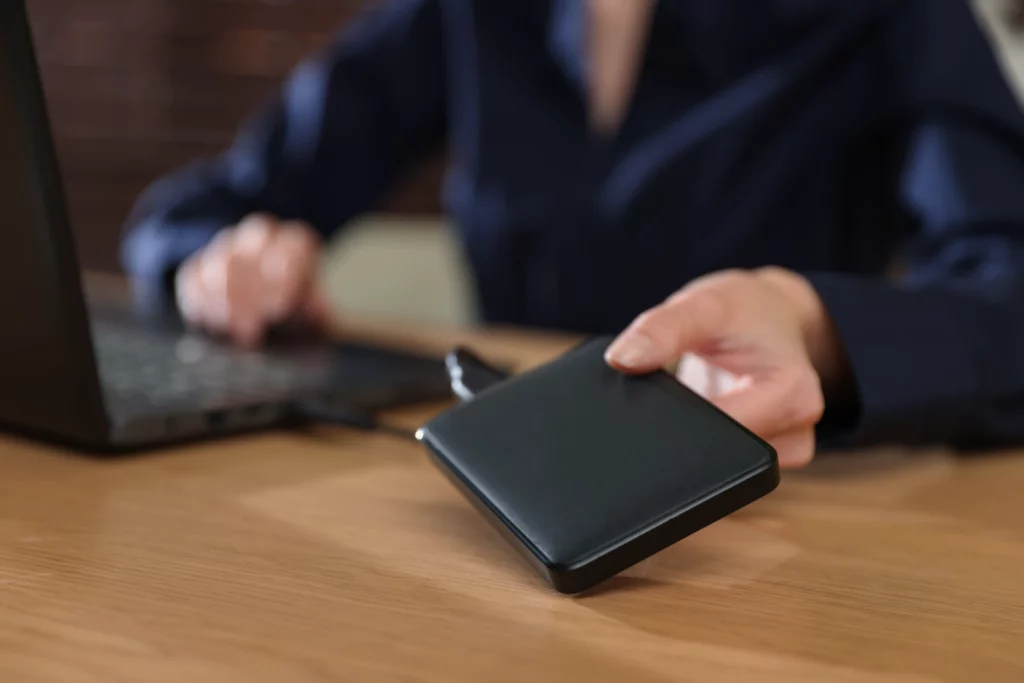
Das ist für mich auch der Grund, warum ich hier nicht einfach weitere SSDs verwende. Meine Arbeitslaufwerke sollen schnell sein, weil ich unmittelbar mit den Dateien umgehe. Bei einer Sicherung zählt etwas anderes. Sie soll vorhanden sein, wenn ich sie brauche.
Die beiden HDDs bilden damit eine eigene Ebene hinter meinen Nutzerdaten. Fällt eine SSD aus oder brauche ich einen älteren beziehungsweise separat gesicherten Datenbestand, möchte ich nicht darauf angewiesen sein, dass eine Cloud erreichbar ist oder dass dort genau der Zustand liegt, den ich gerade benötige.
Allein damit wäre mir das Konzept allerdings noch zu stark an einen einzigen Ort gebunden.
🏠 Eine weitere Festplatte liegt bei meinem Bruder
Eine zusätzliche HDD bekommt deshalb eine etwas ungewöhnliche Aufgabe. Sie liegt nicht bei mir zu Hause, sondern bei meinem Bruder.
Der Gedanke dahinter ist ziemlich einfach. Wenn alle meine Sicherungen im selben Raum oder zumindest im selben Haus liegen, habe ich zwar mehrere Kopien, aber keine wirkliche räumliche Trennung. Bei einem größeren Schaden oder einem Diebstahl könnten im schlechtesten Fall Nutzerdaten und Sicherungen gleichzeitig betroffen sein.
Darum möchte ich eine HDD mit demselben Datenbestand für jeweils ein Quartal bei meinem Bruder lagern. Beim nächsten Austausch bekommt er eine aktualisierte Festplatte und eine der zuvor ausgelagerten HDDs kommt wieder zu mir.
Diese Sicherung ist damit bewusst nicht immer auf dem neuesten Stand. Im ersten Moment wirkt das bei einem Backup vielleicht merkwürdig, für ihre Aufgabe stört mich dieser Abstand allerdings nicht. Die täglichen und aktuellen Sicherungen übernehmen andere Ebenen. Die ausgelagerte Festplatte soll vor allem dafür sorgen, dass ein vollständiger Datenbestand an einem Ort existiert, der physisch nichts mit meinem Mac mini, meinen SSDs und den anderen HDDs zu tun hat.
Der quartalsweise Austausch ist dabei ein Kompromiss. Ich könnte die Platte häufiger wechseln und hätte einen aktuelleren Stand, müsste mich dann aber auch häufiger darum kümmern. Drei Monate sind für mich ein Zeitraum, bei dem die Sicherung noch sinnvoll aktuell bleibt, ohne dass daraus eine weitere regelmäßige Aufgabe wird, an die ich ständig denken muss.
☁️ Warum zusätzlich noch zwei Clouds dazugehören
Bei so vielen lokalen Kopien könnte ich auf die Idee kommen, dass meine Cloudspeicher kaum noch eine Rolle spielen — eher ist das Gegenteil der Fall. Ihre Rolle wird durch die lokalen Sicherungen nur klarer.
In den vergangenen Monaten habe ich meine Haltung zu Cloudspeichern mehrfach hinterfragt. Dabei habe ich lange nach einem Dienst gesucht, der möglichst viele meiner Anforderungen gleichzeitig erfüllt. Mittlerweile sehe ich meine Clouds weniger als den einen zentralen Ort, an dem mein digitales Leben liegen muss, sondern als eine weitere Ebene.

Momentan bin ich in einem iCloud-Langzeittest mit erweitertem Datenschutz. Proton Drive ist noch nicht mächtig genug, für meine Zwecke. Da will ich irgendwann komplett hin, aber solange es nicht so taugt wie ich möchte, nutze ich iCloud für aktiven Datenaustausch und Proton Drive für Backup. Zwei Cloudspeicher geben mir zusätzlich eine Kopie außerhalb meines eigenen Standorts und ermöglichen gleichzeitig den Zugriff auf Daten, wenn ich nicht zu Hause bin — etwa von meinem Pixel 8 Pro oder meinem Fedora-Notebook. Das ist etwas anderes als die HDD bei meinem Bruder, obwohl beides zunächst als externe Sicherung erscheinen könnte. Die Festplatte soll möglichst unabhängig und unangetastet bleiben, die Cloud ist aber Teil meines täglichen digitalen Alltags.
Gerade diese unterschiedlichen Aufgaben sind mir inzwischen wichtiger als die Frage, welcher Dienst allein alle Anforderungen erfüllen könnte.
⏱️ Auch mein MacBook bekommt eine eigene Ebene
Mein MacBook Air M4 passt zunächst etwas quer in dieses Konzept. Es ist nicht die zentrale Stelle meiner Daten, obwohl ich an diesem Gerät die meiste Zeit arbeite.
Deshalb bekommt es mit Time Machine eine eigene Sicherung auf einer dafür reservierten SSD. Diese Sicherung ersetzt keine meiner anderen Ebenen, sie erfüllt eine andere Aufgabe.
Wenn mit meinem Hauptrechner etwas schiefgeht, möchte ich nicht erst aus verschiedenen Datenbeständen rekonstruieren müssen, was dort vorhanden war. Meine zentral abgelegten Dateien können zwar an anderer Stelle sicher sein, der Rechner selbst ist damit aber noch nicht wiederhergestellt.
Diese Trennung gefällt mir inzwischen besser als der Versuch, jede Form von Sicherung in dasselbe Schema zu pressen. Die HDDs schützen meinen zentralen Datenbestand, die Clouds übernehmen ihre jeweiligen Aufgaben außerhalb meines lokalen Setups und Time Machine kümmert sich um mein Hauptgerät.
⚙️ Das Ganze soll möglichst wenig Aufmerksamkeit erfordern
Wenn ich mein eigenes Konzept so aufschreibe, wirkt es zunächst nach ziemlich vielen Laufwerken und Sicherungen. Drei Daten-SSDs, eine Time-Machine-SSD, mehrere HDDs, eine davon regelmäßig außer Haus, dazu zwei Clouds und ein Mac mini, der alles zusammenhalten soll.
Darum ist mir bei der Einrichtung wichtig, dass ich später möglichst wenig davon merke.
Ich möchte nicht jeden Abend überlegen, welche Festplatte zuletzt gesichert wurde. Ebenso wenig möchte ich ständig kontrollieren, ob meine Daten noch an allen vorgesehenen Stellen vorhanden sind. Wo es sinnvoll möglich ist, sollen Synchronisation und Sicherung im Hintergrund laufen. Nur die physisch ausgelagerte HDD bleibt eine Aufgabe, um die ich mich selbst kümmern muss.
Wenn du deine Daten anders nutzt, wäre dieser Aufwand wahrscheinlich unnötig. Wer seine wichtigsten Dateien ohnehin vollständig in einer Cloud liegen hat und dort mit Versionierung zufrieden ist, braucht nicht automatisch mehrere Festplatten auf dem Schreibtisch. Bei mir kommen private Daten und inzwischen viele Jahre an Dateien rund um Blog und Content Creation zusammen. Gerade beim Rohmaterial und bei Projektdateien möchte ich mich nicht darauf verlassen, dass eine einzige Sicherungsstrategie alle denkbaren Probleme abdeckt.
🛠️ Was ich sonst noch gelernt habe: Tipps und Fallstricke
Während ich mich mit den Freigaben beschäftigt habe, sind mir ein paar Dinge begegnet, die mir in Nachhinein klarer geworden wären. Ein paar davon könnte ich dir empfehlen, falls du ähnliche Ziele verfolgst.
Erstens: SMB ist unter macOS der Standard für Dateifreigaben, und die Einrichtung findet tatsächlich im Finder statt. Aber manchmal willst du vom Windows-Gerät her zukommen. Da musst du aufpassen, dass der SMB-Share korrekt aktiviert ist, sonst landet man im Terminal und muss Befehle tippen. Das möchte ich nicht. Also lieber vorab prüfen, ob der Mac mini SMB unterstützt, und dann gezielt den Port auswählen, der auf deinem Windows-Rechner funktioniert.
Zweitens: Firewall und Berechtigungen können sich leicht im Weg befinden. Ich habe anfangs nicht verstanden, warum mein Laptop den Mac mini zwar sieht, aber nicht verbinden kann. Die Antwort war simpel: Die Firewall blockierte den Zugriff auf die Freigabe. Ein kurzer Blick in die Systemeinstellungen genügte, um das Problem zu lösen. Aber das zu wissen spart nervige Versuche.
Drittens: Wenn du mehrere Geräte einbindest, nimm dir Zeit für die Benutzerverwaltung. Ein einziger Account mit passendem Passwort für alle Geräte ist bequem, aber riskant, falls das Passwort kompromittiert wird. Mehrere Accounts geben dir Kontrolle, kosten aber Pflege. Ich tendiere persönlich zu einer Mittelvariante: einen Account für meine eigenen Geräte und separate, eingeschränkte Konten, falls Gäste Zugang brauchen sollen.
Und viertens: Time Machine über das Netzwerk funktioniert, aber nicht mit allen Einstellungen automatisch. Ich habe lange gebraucht, um zu verstehen, dass Time Machine mit Netzwerkfreigaben andere Regeln hat als mit direkter SSD-Verbindung. Teste das mit kleineren Datenmengen, bevor du dein gesamtes Backup darauf verlagerst.
⚠️ Ein Mac mini bleibt trotzdem ein Mac mini
Bei all dem möchte ich eine Grenze nicht verwischen. Mein Mac mini M4 wird durch diese Einrichtung nicht plötzlich zu einem klassischen NAS.
Er bleibt ein normaler Rechner, an dem externe Laufwerke hängen. Die Verwaltung dieser Laufwerke, meine Backupstrategie und auch der regelmäßige Austausch der extern gelagerten HDD liegen bei mir. Ein NAS, das genau für solche Aufgaben entwickelt wurde, kann vieles davon anders und je nach Anspruch auch besser lösen.
Für meinen Alltag ist das allerdings nicht die entscheidende Frage. Ich besitze den Mac mini bereits, nutze ihn regelmäßig und benötige nur einen kleinen Teil dessen, was ein umfangreiches NAS-System bieten könnte.
Die Einschränkungen gehören deshalb zu meiner Entscheidung dazu. Sollte ich irgendwann mehr Speicher benötigen, mehrere Nutzer verwalten wollen oder feststellen, dass mir die externen Laufwerke zu umständlich werden, müsste ich das neu bewerten. Für meine derzeitige Nutzung möchte ich zunächst sehen, wie weit ich mit dem vorhandenen Aufbau komme.
Wo mir der Mac mini gegenüber einem echten NAS Nachteile bietet, sind vor allem diese Punkte: Lautstärke und Stromverbrauch sind höher, ein NAS kann mit weniger Watt mehrere Platten betreiben. Externe Laufwerke sind flexibler, aber weniger stabil als integrierte SATA-Slots. Und wenn der Mac mini mal ausfällt, weil macOS Updates braucht oder ich ihn für andere Aufgaben brauche, fallen meine Freigaben parallel aus.
Ein echtes NAS läuft unabhängig davon. Das ist ein Trade-off, den ich akzeptiere, weil mir der Mac mini andererseits als vollwertiger Computer zur Verfügung steht. Ich gewinne Flexibilität, verzichte aber auf die einfache Wartung und geringere Betriebskosten eines dedizierten Systems.
🧭 Jetzt muss sich das Konzept im Alltag bewähren
Beim Planen dieses Setups ist mir vor allem aufgefallen, dass ich meine Daten an verschiedenen Stellen sehr unterschiedlich behandle. Temporäre Austauschdateien reichen mir mit einer SSD im Netzwerk. Mein MacBook Air bekommt zusätzlich Time Machine. Meine privaten Dateien und die Content Creation dagegen: Hier endet meine Vorsicht erst bei mehreren lokalen Kopien, zwei Clouds und einer Festplatte, die ein paar Monate bei meinem Bruder verbringt.
Auf dem Papier sieht das komplizierter aus als ein NAS mit ein paar Festplatten. Entscheidend wird für mich sein, ob sich diese Komplexität nach der Einrichtung noch bemerkbar macht.
Der Mac mini M4 steht ohnehin an seinem Platz. Meine SSDs hängen ohnehin daran und für Diablo III werde ich ihn auch weiterhin einschalten. Wenn er nebenbei meine Dateien im Netzwerk bereitstellt und dafür sorgt, dass meine verschiedenen Sicherungsebenen ihren jeweiligen Job machen, erfüllt er genau die Rolle, die ich mir von meiner NAS-Alternative wünsche.
Ob mir das gelungen ist, wird sich daran zeigen, wie selten ich nach der Einrichtung noch über meine Laufwerke nachdenken muss. Und vielleicht auch daran, ob der Tag kommt, an dem ich merke, dass ein Switch und LAN-Kabel doch unverzichtbar waren.
Über den Autor
Hi! Ich bin Marcel. IT-Projektmanager aus Hamburg und Blogger seit 2018. Ich helfe anderen mit Erfahrungen zu Web-Apps und Cross-Platform-Software. Mehr über mich · Blog unterstützen
Hinweise: Bei den kursiv geschriebenen Wörtern kann es sich um eingetragene Marken oder Firmen handeln (z.B. Apple, Fedora, Google). Die Nutzung erfolgt ausschließlich zu Vergleichszwecken.
Transparenz: Ich nutze KI-Tools (z.B. Proton Lumo, DeepL Write Pro) zur schnelleren Inhaltserstellung und Optimierung. Für Bilder nutze ich Envato Elements und Tools wie Canva, Affinity und GIMP.