
Chrome OS 99 veröffentlicht: Was ist neu?
Einleitung
Google verteilt Chrome OS Version 99 seit Anfang März 2022 und verbessert damit einige Dinge!
Auf meinem Pixelbook Go und Lenovo Chromebook Duet Tablet 10 ist die Version bereits angekommen. 🙂

Neue direkt verfügbare Features
- Anheften von Anwendungen direkt über den Launcher
- Erstellung von GIFs [Wikipedia] über die Kamera-App
- Umbau der Dateien-App zu einer Progressive Web App (PWA) [Wikipedia] abgeschlossen
- Schnellere Erstellung von Desktops: In Übersicht ein Fenster direkt in einen Desktop ziehen
- Besseres Ignorieren der Handfläche beim Schreiben mit einem Digitizer
- Nearby Share: Hintergrund-Scan eingeführt, um neue Geräte einfacher zu finden

Neue Chrome OS Flags
Achtung, diese sind teilweise noch experimentell!
chrome://flags/#side-searchAktiviert die neue Seitenleiste für die Suche im Chrome.
chrome://flags/#side-search-state-per-tabAktiviert die neue Seitenleiste für die Suche im Chrome pro Tab:

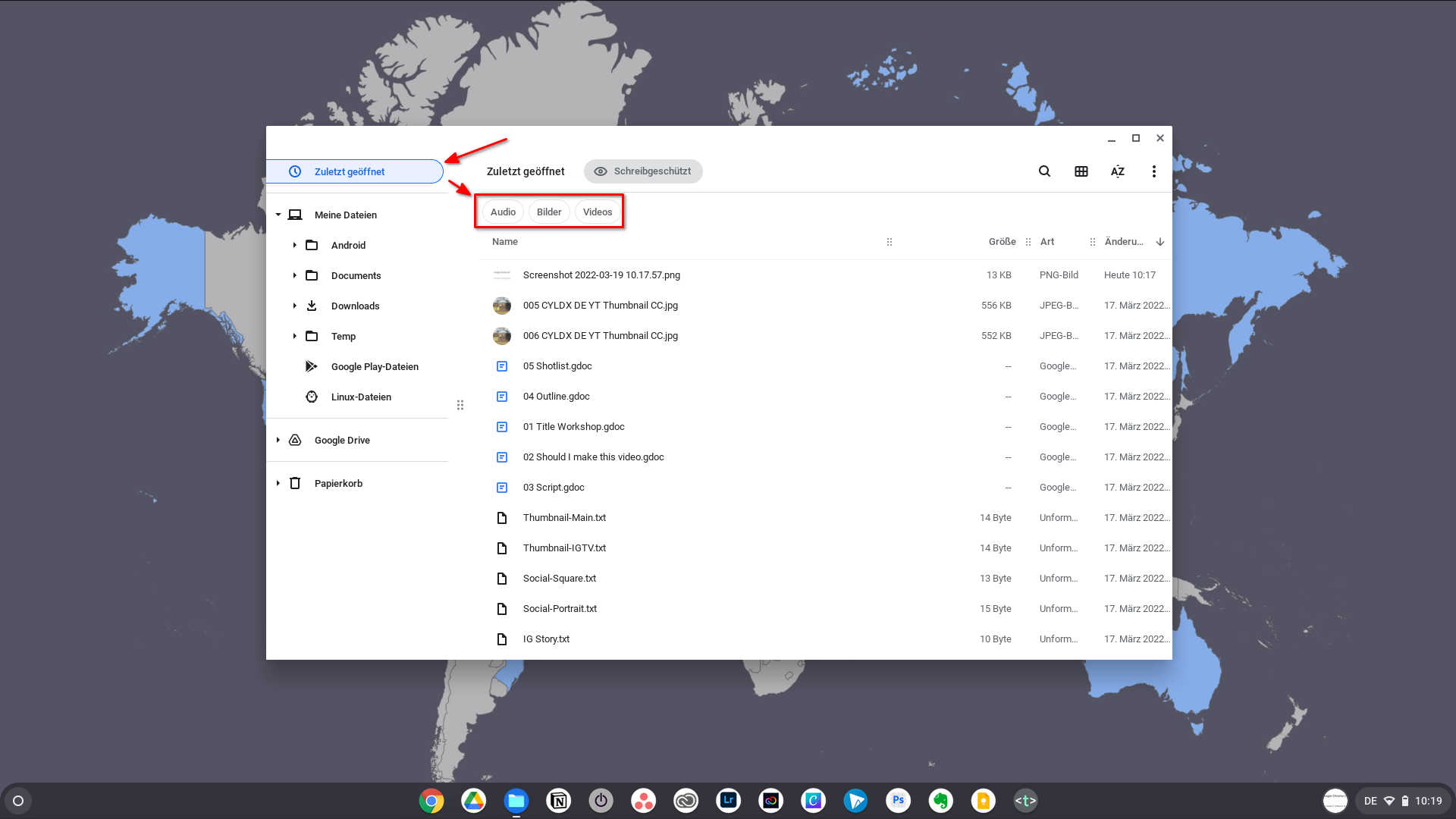
chrome://flags/#files-filters-in-recentsAktiviert die Filterfunktion (Audio, Bild, Video) im Bereich „Zuletzt geöffnet“ in der Dateien App:
chrome://flags/#enable-jxlAktiviert die Möglichkeit, jxl-Dateien [Wikipedia] in der Dateien-App zu öffnen und sich mit dem Bildbetrachter anzuschauen.
Mehr über Chrome OS und dessen Apps im Blog oder auf YouTube.
Quellen: Chrome OS – Systemeinstellungen: „Neugikeiten,“ 9to5google, Chrome Unboxed.
Wichtige Hinweise
Hinweise für Einsteiger: Meine Posts enthalten meist einige Grundlagen, damit du direkt verstehst, wie vorzugehen ist. Diese Grundlagen wiederhole ich teilweise in anderen Posts, damit du nicht andauernd hin und her springen musst.
Hier die Bedeutung der Kürzel hinter den Überschriften: [A]: Alle [F] Fortgeschrittene [E] Einsteiger [P] Profi
Fehlt dir dennoch etwas, lass gerne einen Kommentar dar. Die Community und ich werden versuchen, dir zu helfen! 🙂
Hinweise für Profis: Meine Posts haben meist die Form eines Eintrags einer Wissensdatenbank und sollen sich gleichermaßen für Einsteiger, Fortgeschrittene und Profis eignen. Such dir das heraus, was du gerade benötigst. Du kannst auch speziell an Profis gerichtete Inhalte finden. Diese sind entsprechend mit [P] und anderen Fingerzeigen gekennzeichnet.
Hättest du gerne weitere professionelle Inhalte zu einem Thema? Ab in die Kommentare damit! 😉
Haftungsausschluss: Wie immer gilt hier auf diesem Blog die Warnung, dass du all die hier im Post genannten Änderungen an deinem System auf eigene Gefahr durchführst! Es kann theoretisch möglich sein, dass es System- oder Anwendungsfehler gibt, die zu einem Datenverlust und weiteren Problemen führen können!
Über den Autor

Hi! Ich bin Marcel. IT-Projektmanager aus Hamburg und Blogger seit 2018. Ich helfe anderen mit Erfahrungen zu Web-Apps und Cross-Platform-Software. Mehr über mich · Blog unterstützen
Hinweise: Bei den kursiv geschriebenen Wörtern kann es sich um eingetragene Marken oder Firmen handeln (z.B. Apple, Fedora, Google). Die Nutzung erfolgt ausschließlich zu Vergleichszwecken.
Transparenz: Ich nutze KI-Tools (z.B. Proton Lumo, DeepL Write Pro) zur schnelleren Inhaltserstellung und Optimierung. Für Bilder nutze ich Envato Elements und Tools wie Canva, Affinity und GIMP.
![Privatsphäre-Tools (on-going) [P]](https://my-apps-unleashed.de/wp-content/uploads/2022/06/4853_Image_Thumb.webp)

