
Chrome OS: dein komplettes Google Drive immer mit dabei [A]
Einleitung
Möchtest du von Windows oder macOS auf Chrome OS wechseln, fragst du dich bestimmt, wie das dort mit deinem Google Drive funktioniert!
Du möchtest es bestimmt einfach weiter nutzen, aber hast davon gehört, das Chromebooks oft nur 64 GB Speicherplatz besitzen. Die Daten in deinem Drive nehmen jedoch wesentlich mehr Speicherplatz ein.
Das stellt unter Chrome OS grundsätzlich kein Problem dar!
Mit den richtigen Apps, genauer gesagt Tools, und der richtigen Ausstattung, kannst du Google Drive unter Chrome OS fast genauso nutzen, wie unter Windows oder macOS. Auch offline. Ich erkläre dir in diesem Post, wie du das einrichten kannst!
Ich werde dir jedoch nicht sämtliche Möglichkeiten im Detail beschreiben, die es zu diesem Thema gibt. Zunächst einmal zeige ich dir die offensichtlichen Wege mit den Bordmitteln von Chrome OS und benenne dir dann ein paar Tools, die du vielleicht noch gar nicht kennst!
Wichtige Hinweise
Hinweise für Einsteiger: Meine Posts enthalten meist einige Grundlagen, damit du direkt verstehst, wie vorzugehen ist. Diese Grundlagen wiederhole ich teilweise in anderen Posts, damit du nicht andauernd hin und her springen musst.
Hier die Bedeutung der Kürzel hinter den Überschriften: [A]: Alle [F] Fortgeschrittene [E] Einsteiger [P] Profi
Fehlt dir dennoch etwas, lass gerne einen Kommentar dar. Die Community und ich werden versuchen, dir zu helfen! 🙂
Hinweise für Profis: Meine Posts haben meist die Form eines Eintrags einer Wissensdatenbank und sollen sich gleichermaßen für Einsteiger, Fortgeschrittene und Profis eignen. Such dir das heraus, was du gerade benötigst. Du kannst auch speziell an Profis gerichtete Inhalte finden. Diese sind entsprechend mit [P] und anderen Fingerzeigen gekennzeichnet.
Hättest du gerne weitere professionelle Inhalte zu einem Thema? Ab in die Kommentare damit! 😉
Haftungsausschluss: Wie immer gilt hier auf diesem Blog die Warnung, dass du all die hier im Post genannten Änderungen an deinem System auf eigene Gefahr durchführst! Es kann theoretisch möglich sein, dass es System- oder Anwendungsfehler gibt, die zu einem Datenverlust und weiteren Problemen führen können!
Die Dateien-App [E]
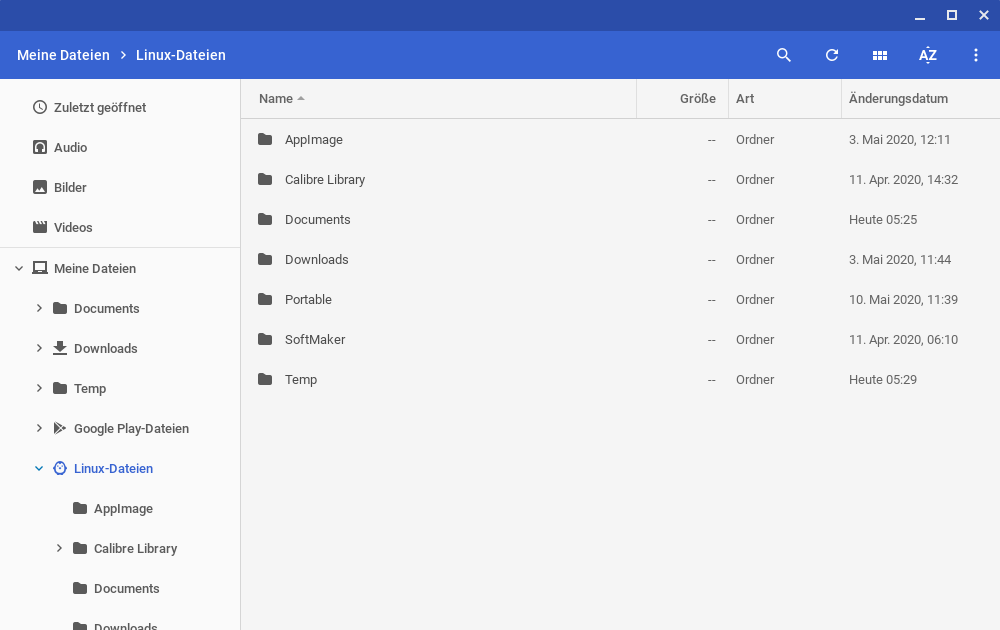
In Chrome OS ist bereits eine Art Windows Explorer oder macOS Finder eingebaut. Mit diesem kannst du deine Ordner und Dateien verwalten, aber auch auf deine Google Drive-Ordner zugreifen:
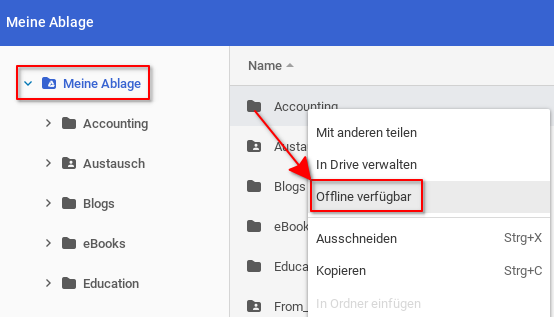
Möchtest du Ordner aus dem Google Drive immer mit dem internen Datenträger deines Chrome OS-Geräts synchronisiert haben? Damit du auch auf sie zugreifen kannst, wenn du keine Internetverbindung hast? Das kannst du ganz einfach wie folgt bewerkstelligen.
Navigiere in der Dateien-App zum gewünschten Ordner, klicke einmal mit rechts darauf und markiere die Option „Offline verfügbar“ mit einem Links-Klick. Dann beginnt dein System damit, alle Dateien aus diesem Ordner mit deinem internen Datenträger zu synchronisieren.
Danach sieht alles aus wie vorher. Wenn du jedoch noch einmal mit der rechten Maustaste auf den Ordner klickst, siehst du ein Häkchen neben der Option „Offline verfügbar„. Da würde ich mir von Google wünschen, dass man das noch etwas besser kennzeichnet.
Steht dir nun zu einem unbestimmten Zeitpunkt keine Internetverbindung zur Verfügung, kannst du die synchronisierten Dateien von deinem Gerät aus dem Ordner öffnen. Dazu gehören auch all die Dokumente, die du mit Google Docs, Google Präsentationen und Google Tabellen erstellt hast. Öffnest du eines dieser Dokumente in der Dateien-App, erscheint der Chrome-Browser und du kannst dein Dokument ganz normal wie immer uneingeschränkt bearbeiten:
Soweit so gut! Ich z.B. besitze jedoch mehr als 300 GB an Daten in meinem Google Drive und mein interner Datenträger hat keine ausreichende Kapazität, um mit der Dateien-App sämtliche Ordner auf diese Weise „Offline verfügbar“ machen zu können.
Vielleicht ist es ja bei dir auch so? All deine Fotos und Videos der letzten Feiern und Urlaube?
Das ist erst einmal kein großes Problem! Denn es gibt Alternativen zu der Dateien-App im Play Store und für den Linux-Modus von Chrome OS.
Alternativen im Play Store
Im Play Store sind ein paar Apps verfügbar, die es dir ermöglichen, auf dein Google Drive als Quelle zuzugreifen und mit lokalen Zielen zu synchronisieren. Diese Ziele können dein interner Datenträger, wie etwa eine Festplatte, eMMC und SDD oder externe Datenträger wie ein USB-Stick, eine Festplatte oder eine SDD mit USB-Schnittstelle sein.
Google Drive [E]
Überblick
Besitzt du ein Smartphone oder Tablet mit Android oder ein iPhone und ein iPad kennst du die Google Drive-App vermutlich bereits.
Das Design und der Aufbau der App sind unter Chrome OS sehr ähnlich gestaltet.
Navigiere damit in deine Ordner und öffne Dateien mit Android-Apps. Mit der „Neu“-Schaltfläche, die ein Plus-Zeichen mit den bekannten Google-Farben beinhaltet, erstellst du auf verschiedene Art und Weise neue Dokumente oder lädst beliebige Dateien hoch:
Auch das Erstellen von Ordnern, das Anlegen von Scans mit einer integrierten Kamera und ein direkter Einstieg in neue Google-Dokumente, Google-Tabellen und Google-Präsentationen sind von dort aus möglich.
Order-Synchronisierung?
Soweit so gut! Aber was ist mit der Synchronisierung deiner Dateien mit deinem Chrome OS-Gerät? Geht das genauso wie in der Dateien-App? Dass du einen Ordner als „Offline verfügbar“ markierst und los geht’s?
Nein, das hat Google nicht so vorgesehen: Du bist dabei auf einzelne Dateien beschränkt:
Fazit
Somit kommen wir hier mit dieser Android-App auch nicht weiter! Es gibt jedoch weitere Alternativen im Play Store! Zwei sehr gute Beispiele möchte ich dir hier nennen, weil ich diese bereits seit vielen Jahren zufrieden nutze oder genutzt habe.
Autosync for Google Drive [F]
Überblick
Autosync for Google Drive ist eine Android-App mit der du dich mit deinem Google Drive verbinden und dessen Inhalte mit einem lokalen Speicher synchronisieren kannst.
In der kostenlosen und werbefinanzierten Version gibt es einige Einschränkungen: Die Anzahl der Ordner-Paare, die du synchronisieren kannst, die erlaubte Dateigröße und das Nutzen von mehreren Konten ist neben anderen Punkten eingeschränkt. Für wenige Euro kannst du diese Einschränkungen in mehreren Schritten lockern. Möchtest du das, was ich dir nun beschreibe, testen und nachvollziehen, sollte die eingeschränkte Variante erst einmal ausreichen.
Die Einrichtung
Die Anmeldung an deinem Google-Konto und somit Google Drive ist schnell gemacht, wenn du das gleiche Konto verwenden möchtest, womit du auch gerade an deinem Chrome OS-Gerät angemeldet bist:
Ansonsten kannst du ein anderes Konto hinzufügen und musst dich natürlich damit am System authentifizieren:
Eine Ordner-Synchronisierung einrichten
Wählst du nun die Option, dass du dein erstes Ordnerpaar selbst einrichten möchtest, kann es auch direkt losgehen!
Tipp: Hast du die kostenlose und eingeschränkte Variante und bist dir nicht sicher, ob die Einschränkungen bei deinen Ordnerinhalten zutreffen, kannst du im Gegensatz dazu einfach das „Testordnerpaar“ wählen.
Klicke in das Feld unter „Ordner in Google Drive„:
Dann navigiere zu einem Quellordner und bestätige deine Auswahl mit der Schaltfläche „Auswählen„:
Das wiederholst du dann für einen Zielordner, in dem du auf das Feld unter „Lokaler Ordner auf dem Gerät“ klickst.
Du kannst hier nun interne sowie externe Datenträger auswählen. Du musst der App jedoch entsprechende Rechte gewähren. Also wenn du entsprechende Aufforderungen bekommst, musst du diese bestätigen und den Zugriff erlauben. Ansonsten ist das nicht möglich, was ich dir nun beschreibe.
Navigiere zu einem Zielordner. Gibt es diesen noch nicht, kannst du ihn ganz einfach durch einen Klick auf „Order erstellen“ anlegen:
Autosync unterstützt dich dabei und schlägt dir den Namen des Quell-Ordners vor:
Du kannst diesen natürlich nach Belieben ändern. Bist du schlussendlich zufrieden mit dem Namen, klickst du auf „Erstellen„
Bestätige nun dein Ordnerpaar mit der Schaltfläche „Auswählen„:
Bei der Synchronisierungsmethode ist „Up- und Download“ als Standard vorausgewählt. Das bedeutet, das egal wo nun eine Datei erstellt, geändert oder gelöscht wird, eine Synchronisierung in beide Richtungen stattfindet. Möchtest du das nicht, kannst du das nach Belieben ändern. Darauf, sowie auf die anderen Synchronisierungsoptionen, werde ich in einem anderen Post über Autosync eingehen.
Du kannst nun dein Ordnerpaar mit einer der beiden „Speichern„-Schaltflächen speichern:
Wenn du nun auf das Synchronisierungssymbol klickst, beginnt Autosync direkt damit, die Inhalte des Ordnerpaars zu synchronisieren.
Mit den Standardeinstellungen findet dies automatisch, und sich permanent wiederholend, im Hintergrund statt. Das kannst du in den Einstellungen deaktivieren, wenn du magst.
Achtung: wechselst du zwischen Geräten, benötigt die Hintergrundsynchronisierung immer ein bisschen Zeit. Also keine Angst, wenn es zunächst einmal so scheint, dass deine letzten Änderungen noch nicht auf dem anderen Gerät sichtbar sind!
Hat dein Ziel-Ordner genügend Speicherplatz für die Datenmenge aus dem Quell-Ordner, wird das immer erfolgreich funktionieren.
Synchronisierst du sämtliche Ordner auf diese Art und Weise, hast du dein Google Drive nun wie versprochen immer mit dabei.
Übrigens gibt es auch eine Variante der App für Microsoft OneDrive. Wie das klappt, zeige ich dir in einem anderen Post.
Tipp: Für die Geschwindigkeit der Synchronisierung ist es besser, wenn du mehrere Ordner-Paare erstellst und somit nicht all deine Dateien in sehr, sehr wenigen Ordnern organisierst.
Wie auf die synchronisierten Dateien zugreifen?
Mit der Dateien-App kommst du natürlich problemlos an die ausgewählten Ziel-Ordner:
In den Datei-Auswahldialogen von Android-Apps kannst du sie ebenfalls finden, sodass du so z.B. Word-Dokumente direkt mit der Word-App öffnen kannst:
Du musst halt den Zugriff ggf. durch die jeweilige App erlauben.
Mit dem Linux-Modus kannst du Ordner durch Rechtsklick teilen, sodass du auch von dort an deine Ziel-Ordner kommst:
Foldersync (Pro) [F]
Foldersync ist eine App, die ähnliche Funktionen wie Autosync bietet.
In der normalen Variante wird Werbung eingeblendet. Für die Pro-Variante musst du ein paar Euro bezahlen. Dann bist du aber die Werbung los. Vom Funktionsumfang her sollen beide Varianten laut Hersteller identisch sein. Also gibt’s hier grundsätzlich kein Problem damit, wenn du die App erst einmal testen und dafür später kein Geld ausgeben möchtest. Die Wahl der Variante ist dir überlassen.
Foldersync ist sehr mächtig und bietet dir unzählige Möglichkeiten für die Synchronisation von Dateien
Im Gegensatz zu Autosync bringt Foldersync einen Datei Manager mit. Mit diesem Datei Manager kannst du deine Dateien lokal und in deinen Cloudidensten verwalten.
Die Linux-Anwendung Insync
to be continued …
Fazit
Probier einfach alle Wege einmal aus und schau mal, was dir am besten liegt! Ich bin ein Poweruser und habe fast immer eine 1-TB große externe SDD mit dabei, auf die ich Teile meines Google Drive synchronisiert habe.
Über den Autor

Hi! Ich bin Marcel. IT-Projektmanager aus Hamburg und Blogger seit 2018. Ich helfe anderen mit Erfahrungen zu Web-Apps und Cross-Platform-Software. Mehr über mich · Blog unterstützen
Hinweise: Bei den kursiv geschriebenen Wörtern kann es sich um eingetragene Marken oder Firmen handeln (z.B. Apple, Fedora, Google). Die Nutzung erfolgt ausschließlich zu Vergleichszwecken.
Transparenz: Ich nutze KI-Tools (z.B. Proton Lumo, DeepL Write Pro) zur schnelleren Inhaltserstellung und Optimierung. Für Bilder nutze ich Envato Elements und Tools wie Canva, Affinity und GIMP.


